
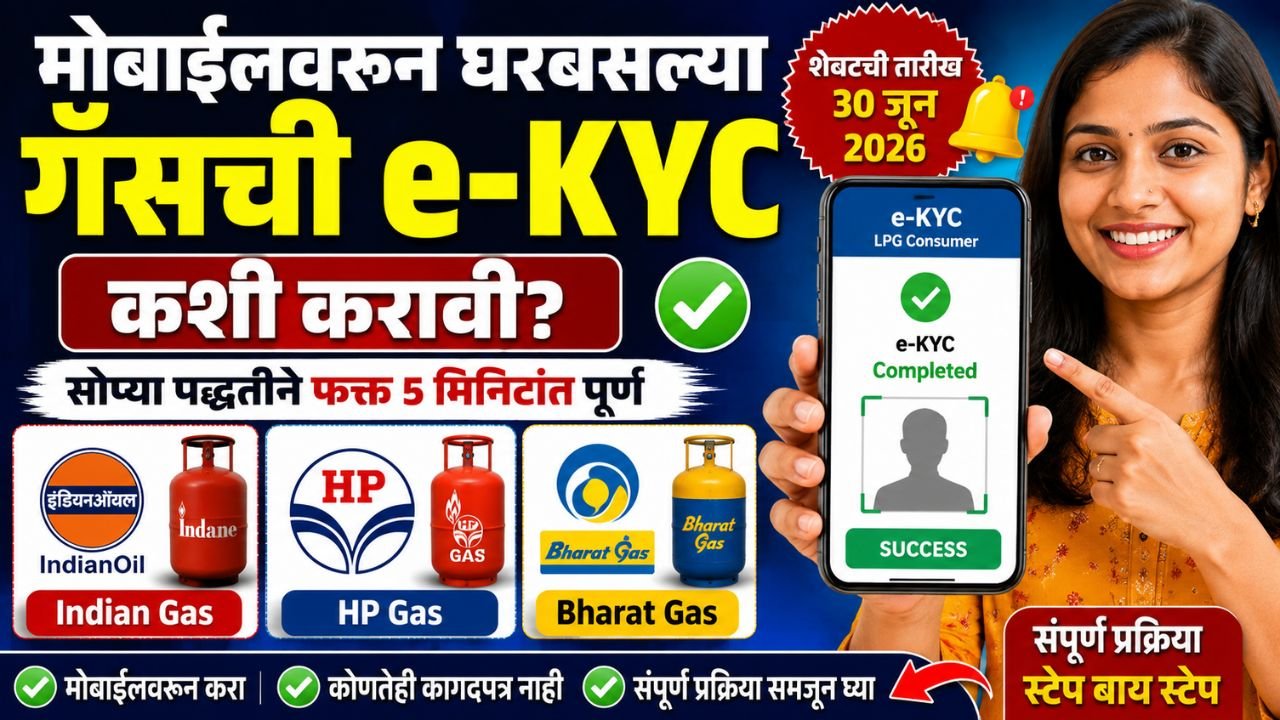
घरबसल्या मोबाईलवरून LPG Gas e-KYC Online करता येते. त्यासाठी आता प्रत्येक वेळी गॅस एजन्सीमध्ये जाण्याची गरज नसू शकते. तुमच्याकडे स्मार्टफोन आणि गॅस कनेक्शनला जोडलेला मोबाईल नंबर असल्यास काही प्रक्रिया मोबाईलवरून पूर्ण करता येते. या लेखामध्ये आपण Indian Gas, HP Gas आणि Bharat Gas e-KYC कशी करायची, कोणते App डाउनलोड करायचे, Registration कसे करायचे, OTP कसा वापरायचा, Password कसा तयार करायचा आणि Aadhaar Face Authentication च्या माध्यमातून e-KYC कशी पूर्ण करायची हे सविस्तर पाहणार आहोत.
या लेखात विशेषतः IndianOil ONE App च्या माध्यमातून Indian Gas ची e-KYC करण्याची पद्धत सांगितली आहे. त्यानंतर HP Gas आणि Bharat Gas ग्राहकांसाठी काय करायचे, याचीही माहिती दिली आहे. Face e-KYC करताना Aadhaar Face RD App ची गरज लागू शकते. UIDAI च्या माहितीनुसार Face Authentication साठी संबंधित संस्थेचे App आणि Aadhaar Face RD App वापरले जाऊ शकते. (UIDAI)
LPG Gas e-KYC म्हणजे काय?
LPG Gas e-KYC म्हणजे गॅस ग्राहकाची ओळख आणि कनेक्शनशी संबंधित माहिती ऑनलाइन पद्धतीने पडताळण्याची प्रक्रिया आहे. यामध्ये ग्राहकाची माहिती तपासली जाते आणि आवश्यक असल्यास Aadhaar आधारित Authentication केले जाते. काही सेवांमध्ये Face Authentication चा वापर केला जाऊ शकतो. त्यामुळे ग्राहकाला प्रत्यक्ष कार्यालयात जाऊन प्रत्येक वेळी प्रक्रिया करण्याची गरज कमी होऊ शकते.
गॅस कनेक्शनच्या e-KYC साठी तुमचा मोबाईल नंबर आणि ग्राहकाची माहिती योग्य असणे महत्त्वाचे आहे. विशेषतः App मध्ये Registration करताना गॅस कनेक्शनशी जोडलेला मोबाईल नंबर वापरणे आवश्यक आहे. चुकीचा किंवा वेगळा नंबर वापरल्यास Registration किंवा पुढील प्रक्रिया करताना अडचण येऊ शकते.
HP Gas च्या अधिकृत माहितीनुसार KYC मध्ये ग्राहकाची ओळख, पत्त्याचा पुरावा आणि काही वैयक्तिक माहिती घेतली जाऊ शकते. त्यामुळे e-KYC करताना स्क्रीनवर दिसणारी माहिती काळजीपूर्वक तपासणे महत्त्वाचे आहे. (Hindustan Petroleum Corporation Ltd.)
मोबाईलवरून LPG Gas e-KYC करण्यासाठी काय लागेल?
मोबाईलवरून e-KYC करण्यापूर्वी काही गोष्टी तयार ठेवाव्यात. सर्वात आधी तुमच्याकडे Android किंवा iPhone स्मार्टफोन असावा. त्यामध्ये इंटरनेट कनेक्शन असणे आवश्यक आहे. App डाउनलोड आणि Registration करण्यासाठी इंटरनेटची गरज लागते.
तुमच्या गॅस कनेक्शनला जो मोबाईल नंबर जोडलेला आहे तो नंबर जवळ असणे महत्त्वाचे आहे. कारण Registration करताना OTP येऊ शकतो. OTP टाकल्यानंतरच पुढील Registration प्रक्रिया पूर्ण करता येते.
Face Authentication करायचे असल्यास मोबाईलचा कॅमेरा व्यवस्थित असावा. UIDAI च्या माहितीनुसार Face Authentication साठी Android मोबाईलमध्ये ठराविक तांत्रिक आवश्यकता असू शकतात. त्यामुळे Face Authentication सुरू करण्यापूर्वी संबंधित App तुमच्या मोबाईलवर व्यवस्थित चालतो का ते पाहावे. (UIDAI)
आवश्यक गोष्टी
- स्मार्टफोन
- इंटरनेट कनेक्शन
- गॅस कनेक्शनला जोडलेला मोबाईल नंबर
- OTP प्राप्त करण्यासाठी मोबाईल
- संबंधित LPG कंपनीचे अधिकृत App
- Aadhaar Face RD App, जर Face Authentication साठी मागितले असेल
- चांगला कॅमेरा आणि पुरेसा प्रकाश
Indian Gas e-KYC मोबाईलवरून कशी करावी?
Indian Gas ग्राहकांसाठी IndianOil ONE App च्या माध्यमातून संबंधित सेवा वापरता येतात. सुरुवातीला मोबाईलमधील Google Play Store उघडा. Search Box मध्ये IndianOil ONE असे लिहून अधिकृत App शोधा. App डाउनलोड करण्यापूर्वी तो अधिकृत आहे का हे तपासा.
App सापडल्यानंतर तो मोबाईलमध्ये Install करा. इंटरनेटच्या वेगानुसार Installation पूर्ण होण्यासाठी थोडा वेळ लागू शकतो. App Install झाल्यानंतर त्याला Open करा. पहिल्यांदा App उघडल्यावर काही माहिती आणि Permission मागितली जाऊ शकते.
स्क्रीनवर येणाऱ्या सूचना वाचा. आवश्यक Permission द्या. त्यानंतर Next करून App च्या मुख्य स्क्रीनवर जा. IndianOil ONE मध्ये LPG संबंधित सेवांसह इतर ग्राहक सेवा उपलब्ध असू शकतात. तुमच्या कनेक्शननुसार योग्य पर्याय निवडणे महत्त्वाचे आहे.
IndianOil ONE App मध्ये Registration कसे करायचे?
App उघडल्यानंतर LPG किंवा Indian संबंधित पर्याय शोधा. त्यावर क्लिक केल्यानंतर पुढे संबंधित LPG सेवा दिसू शकतात. त्यानंतर Login किंवा Registration चा पर्याय निवडा. जर तुम्ही यापूर्वी Registration केलेले नसेल तर Register Now या पर्यायावर क्लिक करा.
Registration करताना मोबाईल नंबर आणि Email ID विचारली जाऊ शकते. येथे शक्यतो तुमच्या गॅस कनेक्शनशी जोडलेला मोबाईल नंबर वापरा. त्यानंतर आवश्यक Terms and Conditions स्वीकारण्यासाठी दिलेल्या Check Box वर Tick करा आणि Continue करा.
Continue केल्यानंतर मोबाईलवर OTP येऊ शकतो. आलेला OTP योग्य ठिकाणी भरा. OTP पडताळणी पूर्ण झाल्यानंतर तुमचे Registration पुढील टप्प्यात जाईल. त्यामुळे OTP येण्यासाठी मोबाईल नेटवर्क व्यवस्थित असणे आवश्यक आहे.
IndianOil ONE App साठी Password कसा तयार करायचा?
Registration करताना Password तयार करण्याचा पर्याय येऊ शकतो. Password तयार करताना App मध्ये दिलेल्या अटी पूर्ण करणे आवश्यक आहे. साधारणपणे Password मध्ये किमान 8 characters असणे आवश्यक असते. त्यामध्ये Number, Alphabet आणि Capital Letter यांचा समावेश करण्यास सांगितले जाऊ शकते.
याशिवाय Special Character वापरण्याची अटही असू शकते. उदाहरणार्थ @, !, $, * यांसारख्या चिन्हांचा वापर करण्यास सांगितले जाऊ शकते. मात्र, तुमच्या App मध्ये Password साठी जी अचूक अट दाखवली आहे तीच अंतिम मानावी.
Password तयार करताना तो कुठेही सार्वजनिकपणे शेअर करू नका. OTP आणि Password कोणालाही सांगू नका. App मध्ये Password तयार करून Confirm Password मध्ये तोच Password पुन्हा भरावा लागू शकतो.
Password तयार करताना लक्षात ठेवा
- किमान 8 characters असणे आवश्यक असू शकते.
- किमान 1 Number वापरा.
- किमान 1 Alphabet वापरा.
- Capital Letter वापरा.
- Special Character वापरा.
- Password कोणालाही सांगू नका.
- OTP देखील कोणाशी शेअर करू नका.
IndianOil ONE मध्ये Login कसे करायचे?
Registration पूर्ण झाल्यानंतर Login Page वर जा. येथे Registered Mobile Number किंवा Email ID आणि तयार केलेला Password टाका. त्यानंतर Login या पर्यायावर क्लिक करा.
Login यशस्वी झाल्यानंतर तुमच्या नावाची किंवा Account ची माहिती स्क्रीनवर दिसू शकते. त्यानंतर LPG कनेक्शनशी संबंधित सेवा शोधायची आहे. काही वेळा Indian किंवा Manage Connection या पर्यायामध्ये LPG संबंधित सुविधा दिसू शकतात.
या विभागात e-KYC चा पर्याय उपलब्ध असल्यास त्यावर क्लिक करा. App च्या Version नुसार पर्यायाची जागा किंवा नाव थोडे वेगळे असू शकते. त्यामुळे स्क्रीनवर दिसणाऱ्या अधिकृत पर्यायानुसार पुढे जा.
Indian Gas e-KYC साठी Face Authentication कसे करायचे?
e-KYC पर्यायावर क्लिक केल्यानंतर काही सूचना किंवा Consent Checkbox दिसू शकतो. दिलेली माहिती वाचून आवश्यक असल्यास Checkbox निवडा. त्यानंतर Face Scan किंवा Face Authentication चा पर्याय दिसल्यास त्यावर क्लिक करा.
Face Authentication साठी Aadhaar Face RD App ची गरज लागू शकते. UIDAI च्या अधिकृत माहितीनुसार Face Authentication वापरण्यासाठी संबंधित संस्थेचे App आणि Aadhaar Face RD App आवश्यक असू शकतात. Aadhaar Face RD हे Google Play Store वर UIDAI कडून उपलब्ध असल्याचे UIDAI ने स्पष्ट केले आहे. (UIDAI)
जर App ने Aadhaar Face RD Install करण्यास सांगितले तर Play Store मधून अधिकृत Aadhaar Face RD App Install करा. Installation पूर्ण झाल्यानंतर पुन्हा LPG App मध्ये परत या आणि Face Scan ची प्रक्रिया सुरू करा.
Aadhaar Face Authentication करताना काय काळजी घ्यावी?
Face Scan करताना चेहरा कॅमेऱ्यासमोर व्यवस्थित दिसणे आवश्यक आहे. कमी प्रकाश किंवा चेहऱ्यावर जास्त सावली असल्यास Authentication मध्ये अडचण येऊ शकते. त्यामुळे शक्यतो प्रकाश असलेल्या ठिकाणी बसून Face Scan करावा.
UIDAI च्या मार्गदर्शनानुसार Face Capture करताना चेहरा स्पष्ट दिसणे, कॅमेऱ्याकडे पाहणे आणि अनावश्यक हालचाल टाळणे महत्त्वाचे आहे. चष्मा किंवा चेहरा झाकणाऱ्या वस्तू काढण्यास सांगितले जाऊ शकते. काही प्रक्रियेत डोळे उघडे ठेवणे किंवा Blink करण्याची सूचना App कडून दिली जाऊ शकते. (UIDAI)
Face Scan सुरू झाल्यानंतर स्क्रीनवर दिलेल्या सूचनांचे पालन करा. App ने Blink करण्यास सांगितले तर डोळे झपकवा. कॅमेरा चेहरा व्यवस्थित Capture करेपर्यंत मोबाईल स्थिर ठेवा. प्रक्रिया यशस्वी झाल्यानंतर पुढील स्क्रीनवर ग्राहकाची माहिती दिसू शकते.
Face Authentication साठी महत्त्वाच्या सूचना
- प्रकाश असलेल्या ठिकाणी Face Scan करा.
- चेहरा पूर्णपणे कॅमेऱ्यात दिसू द्या.
- चष्मा काढण्याची सूचना असल्यास काढा.
- कॅमेऱ्याकडे सरळ पाहा.
- Face Scan करताना जास्त हालचाल करू नका.
- App कडून Blink करण्याची सूचना असल्यास ती पूर्ण करा.
- Authentication पूर्ण होईपर्यंत App बंद करू नका.
Face Authentication झाल्यानंतर कोणती माहिती दिसते?
Face Authentication यशस्वी झाल्यानंतर ग्राहकाची माहिती स्क्रीनवर दिसू शकते. यामध्ये नाव, लिंग, मोबाईल नंबर, जन्मतारीख आणि पत्त्याची माहिती दिसू शकते. काही प्रकरणात गाव, तालुका, जिल्हा, PIN Code आणि देशाची माहितीही दाखवली जाऊ शकते.
ही माहिती तुमचीच आहे का आणि ती बरोबर आहे का हे तपासा. चुकीची माहिती दिसल्यास लगेच Submit करण्याऐवजी संबंधित App किंवा LPG कंपनीच्या अधिकृत मदत सेवेशी संपर्क करणे योग्य आहे.
सर्व माहिती बरोबर असल्यास Submit करण्याचा पर्याय निवडा. त्यानंतर e-KYC Request Process होऊ शकते. प्रक्रिया पूर्ण झाल्यानंतर स्क्रीनवर e-KYC Completed किंवा Approved असा Status दिसू शकतो.
LPG e-KYC पूर्ण झाल्यानंतर काय तपासावे?
e-KYC पूर्ण झाल्यानंतर App मध्ये Status तपासा. जर e-KYC Approved किंवा e-KYC Completed असा संदेश दिसला तर प्रक्रिया यशस्वी झाल्याचे दिसते. काही वेळा Request Number किंवा Reference Number देखील दिला जाऊ शकतो.
गॅस कनेक्शन नंबर आणि ग्राहकाची माहितीही स्क्रीनवर दिसू शकते. ही माहिती भविष्यासाठी लक्षात ठेवणे चांगले आहे. शक्य असल्यास e-KYC पूर्ण झाल्याचा Status Screenshot घेऊन ठेवू शकता.
मात्र, फक्त स्क्रीनवर प्रक्रिया सुरू झाल्याचा संदेश दिसला म्हणून e-KYC पूर्ण झाली असे समजू नका. Status मध्ये Approved किंवा Completed असा अंतिम संदेश दिसतोय का ते तपासा.
HP Gas e-KYC मोबाईलवरून कशी करावी?
ज्या ग्राहकांचे गॅस कनेक्शन HP Gas चे आहे त्यांनी HP Gas च्या अधिकृत सेवा वापराव्यात. HP Gas च्या अधिकृत माहितीनुसार ग्राहकांसाठी HP PAY Mobile App उपलब्ध आहे. HP Gas Portal आणि इतर अधिकृत माध्यमांतूनही LPG सेवा वापरता येतात. (Hindustan Petroleum Corporation Ltd.)
HP Gas ग्राहकांनी Google Play Store किंवा संबंधित अधिकृत App Store मधून अधिकृत App शोधावे. App Install करून Registration किंवा Login करावा. गॅस कनेक्शनशी जोडलेला मोबाईल नंबर वापरणे महत्त्वाचे आहे.
यानंतर उपलब्ध LPG Services किंवा e-KYC पर्याय तपासा. तुमच्या App मध्ये e-KYC साठी Face Authentication उपलब्ध असल्यास स्क्रीनवर दिलेल्या सूचनांनुसार प्रक्रिया पूर्ण करा. App Version नुसार पर्यायांची नावे बदलू शकतात.
Bharat Gas e-KYC मोबाईलवरून कशी करावी?
Bharat Gas ग्राहकांसाठी Bharatgas ची अधिकृत सेवा वापरता येते. Bharatgas च्या अधिकृत माहितीनुसार ग्राहकांसाठी Android आणि iPhone वर Mobile App उपलब्ध आहे. या माध्यमातून LPG Refilling, Payment, Complaint आणि इतर ग्राहक सेवा वापरता येतात.
Bharat Gas ग्राहकांनी Play Store मध्ये Bharatgas शोधून अधिकृत App निवडावे. App Install केल्यानंतर Registration किंवा Activation प्रक्रिया पूर्ण करावी. यासाठी Consumer ID शी जोडलेला Registered Mobile Number वापरण्याची सूचना अधिकृत Bharatgas वेबसाइटवर दिली आहे.
Login झाल्यानंतर LPG किंवा Customer Services विभागामध्ये उपलब्ध e-KYC पर्याय तपासा. जर Face Authentication चा पर्याय दिला असेल तर त्यावर क्लिक करून आवश्यक सूचना पूर्ण करा. Bharatgas च्या अधिकृत सेवांमध्ये App च्या माध्यमातून अनेक LPG सेवा उपलब्ध आहेत.
LPG Gas e-KYC करताना कोणत्या चुका टाळाव्यात?
e-KYC करताना सर्वात आधी चुकीचे App डाउनलोड करू नका. Google Play Store वर एकाच नावाची अनेक Apps दिसू शकतात. त्यामुळे शक्यतो संबंधित कंपनीचे अधिकृत Appच निवडा. अनोळखी App मध्ये Aadhaar, OTP, Password किंवा LPG कनेक्शनची माहिती देऊ नका.
Registration करताना गॅस कनेक्शनशी जोडलेला मोबाईल नंबर वापरा. OTP कोणालाही सांगू नका. Password तयार केल्यानंतर तो सुरक्षित ठेवा. सार्वजनिक ठिकाणी किंवा दुसऱ्या व्यक्तीच्या मोबाईलवर e-KYC करताना वैयक्तिक माहिती देताना विशेष काळजी घ्या.
Face Authentication करताना चेहरा स्पष्ट दिसेल अशा ठिकाणी बसा. चष्मा किंवा चेहरा झाकणाऱ्या वस्तूंबाबत App ने दिलेल्या सूचनांचे पालन करा. UIDAI नुसार चांगला प्रकाश आणि चेहरा स्पष्ट दिसणे Face Capture साठी महत्त्वाचे आहे. (UIDAI)
LPG Gas e-KYC साठी महत्त्वाचे Points
- LPG e-KYC मोबाईलवरून करण्याची सुविधा उपलब्ध असू शकते.
- Indian Gas ग्राहकांसाठी IndianOil ONE App वापरता येतो.
- HP Gas ग्राहकांनी अधिकृत HP Gas सेवा वापरावी.
- Bharat Gas ग्राहकांनी अधिकृत Bharatgas App किंवा वेबसाइट वापरावी.
- Registration करताना Registered Mobile Number वापरणे महत्त्वाचे आहे.
- OTP कोणालाही सांगू नका.
- Password मजबूत ठेवा.
- Face Authentication साठी Aadhaar Face RD App लागू शकते.
- Face Scan करताना चांगला प्रकाश असावा.
- कॅमेऱ्यासमोर चेहरा स्पष्ट दिसला पाहिजे.
- App मध्ये दिलेल्या सूचनांचे पालन करा.
- e-KYC पूर्ण झाल्यानंतर Status तपासा.
- Approved किंवा Completed Status दिसत असल्याची खात्री करा.
- चुकीच्या किंवा अनधिकृत App पासून सावध रहा.
LPG Gas e-KYC बद्दल वारंवार विचारले जाणारे प्रश्न
गॅसची e-KYC मोबाईलवरून करता येते का?
होय, संबंधित LPG कंपनीच्या अधिकृत App किंवा उपलब्ध डिजिटल सेवेच्या माध्यमातून e-KYC ची सुविधा उपलब्ध असल्यास मोबाईलवरून प्रक्रिया करता येऊ शकते. App मध्ये तुमच्या कनेक्शनसाठी e-KYC पर्याय उपलब्ध आहे का हे तपासा.
Indian Gas ची e-KYC कोणत्या App मधून करायची?
Indian Gas ग्राहकांसाठी IndianOil ONE App मध्ये LPG संबंधित सेवा उपलब्ध आहेत. App अधिकृत स्रोतामधूनच डाउनलोड करावा.
HP Gas ची e-KYC करता येते का?
HP Gas ग्राहकांनी HP Gas च्या अधिकृत App किंवा Portal वर उपलब्ध सेवा तपासाव्यात. HPCL च्या अधिकृत माहितीनुसार HP PAY App आणि HP Gas Portal सारखी माध्यमे उपलब्ध आहेत. (Hindustan Petroleum Corporation Ltd.)
Bharat Gas ची e-KYC करता येते का?
Bharat Gas ग्राहकांसाठी अधिकृत Bharatgas App उपलब्ध आहे. अधिकृत माहितीनुसार Registered Mobile Number वापरून App Activation करता येते आणि विविध LPG सेवा वापरता येतात.
Aadhaar Face RD App कशासाठी आहे?
Aadhaar Face RD हे UIDAI च्या Face Authentication प्रक्रियेसाठी वापरले जाणारे App आहे. UIDAI च्या माहितीनुसार संबंधित संस्थेचे App आणि Aadhaar Face RD App या दोन्हींची आवश्यकता काही Face Authentication प्रक्रियांमध्ये असू शकते. (UIDAI)
Face e-KYC करताना चष्मा वापरता येतो का?
Face Authentication करताना App किंवा UIDAI च्या सूचनेनुसार चष्मा काढण्यास सांगितले जाऊ शकते. चेहरा स्पष्ट दिसणे आवश्यक आहे. त्यामुळे स्क्रीनवर दिलेल्या सूचनांचे पालन करा. (UIDAI)
e-KYC झाल्यानंतर काय करावे?
e-KYC पूर्ण झाल्यानंतर App मध्ये Status तपासा. e-KYC Approved किंवा Completed असा संदेश दिसत असल्यास त्याचा Screenshot किंवा Reference Number सुरक्षित ठेवू शकता.
LPG Gas e-KYC ची प्रक्रिया मोबाईलवरून करण्याची सुविधा अनेक ग्राहकांसाठी उपयोगी ठरू शकते. Indian Gas ग्राहकांसाठी IndianOil ONE App, HP Gas ग्राहकांसाठी HP Gas च्या अधिकृत डिजिटल सेवा आणि Bharat Gas ग्राहकांसाठी Bharatgas च्या अधिकृत App किंवा वेबसाइटचा वापर करता येतो.
IndianOil ONE मध्ये प्रथम Registration करावे लागते. त्यासाठी गॅस कनेक्शनशी जोडलेला मोबाईल नंबर आणि OTP आवश्यक असू शकतो. Registration पूर्ण झाल्यानंतर Login करून LPG किंवा Manage Connection विभागातून e-KYC पर्याय शोधता येतो. Face Authentication चा पर्याय उपलब्ध असल्यास Aadhaar Face RD App ची गरज लागू शकते.
Face Scan करताना चांगला प्रकाश असावा. चेहरा कॅमेऱ्यात स्पष्ट दिसला पाहिजे. App ने दिलेल्या सूचनांनुसार प्रक्रिया पूर्ण करावी. शेवटी e-KYC Approved किंवा Completed झाल्याची खात्री करावी.
सर्वात महत्त्वाचे म्हणजे OTP, Password आणि Aadhaar संबंधित माहिती कोणत्याही अनोळखी व्यक्तीला देऊ नका. e-KYC साठी नेहमी संबंधित LPG कंपनीचे अधिकृत App किंवा वेबसाइटच वापरा.