
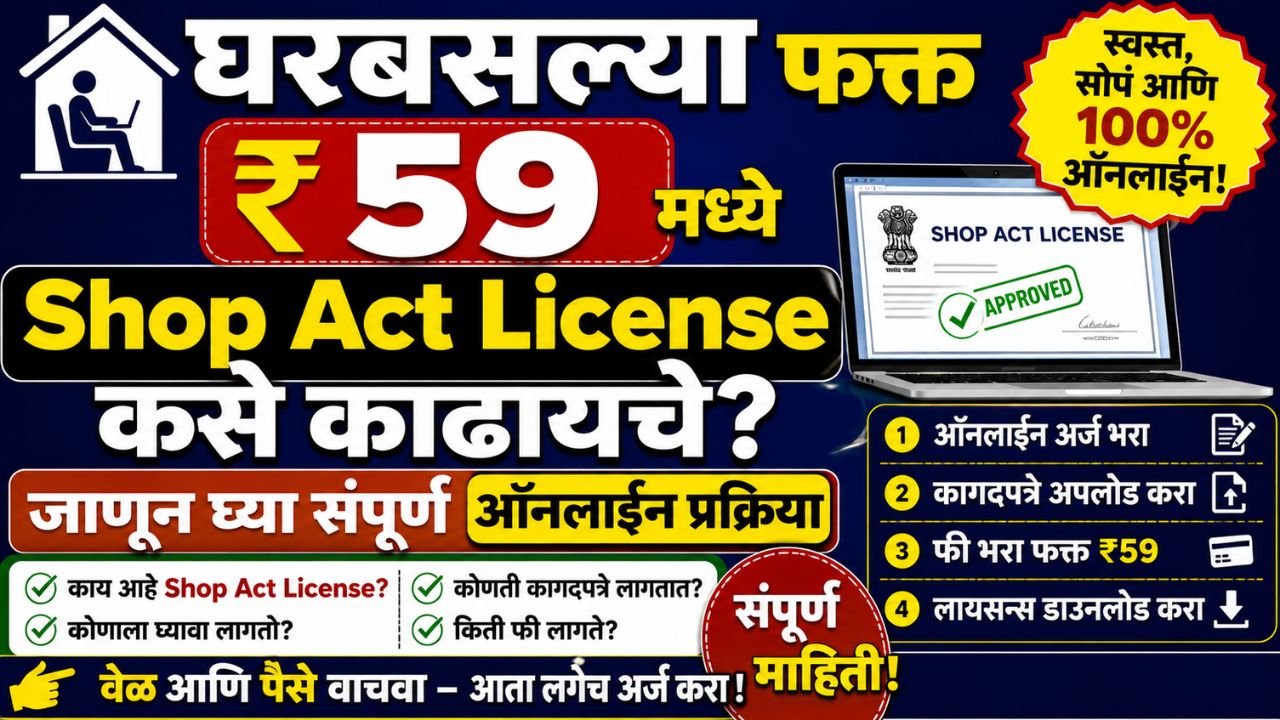
महाराष्ट्रात दुकान किंवा व्यवसाय सुरू करायचा असेल तर शॉपअॅक्ट लायसन लागतेच. बँक लोनसाठी, GST नोंदणीसाठी, किंवा फक्त व्यवसाय कायदेशीर करायचा असेल तरी हे लागतं. पण बऱ्याच जणांना वाटतं की यासाठी सरकारी कार्यालयात चकरा माराव्या लागतात. प्रत्यक्षात हे काम घरबसल्या मोबाईलवरून फक्त ₹५९ मध्ये होतं. या लेखात नोंदणीपासून ते लायसन डाउनलोड करेपर्यंत प्रत्येक पायरी सविस्तर सांगितली आहे.
शॉपअॅक्ट लायसन म्हणजे नक्की काय आणि ते का लागतं?
महाराष्ट्रातील कोणत्याही दुकानाला, छोट्या व्यवसायाला किंवा आस्थापनेला Shops and Establishments Act अंतर्गत नोंदणी करणं कायद्याने बंधनकारक आहे. हे लायसन नसेल तर बँकेत व्यवसायाच्या नावाने खातं उघडता येत नाही, बँक लोन मिळत नाही, GST नोंदणी अडते आणि कामगार विभागाकडून कारवाईचा धोका असतो. थोडक्यात, तुमचा व्यवसाय कायदेशीर सिद्ध करण्यासाठी हे एक मूलभूत कागदपत्र आहे. पूर्वी यासाठी श्रम विभागाच्या कार्यालयात जावं लागायचं, लांब रांगा होत्या आणि दलालांना पैसे द्यावे लागायचे. आता महाराष्ट्र सरकारच्या MahaOnline पोर्टलमुळे हे घरबसल्या होतं फक्त सरकारी शुल्क भरायचं, बाकी काही नाही.
सुरुवात: MahaOnline वेबसाईटवर नोंदणी
पहिली गोष्ट म्हणजे Google मध्ये “Shopact” असं टाईप करायचं. येणाऱ्या परिणामांमध्ये MahaOnline ची अधिकृत लिंक दिसेल साधारणपणे दुसऱ्या क्रमांकावर असते. त्या लिंकवर क्लिक केल्यावर MahaOnline चं पोर्टल उघडेल. इथे “Register for New User” हा पर्याय दिसेल, त्यावर क्लिक करायचं. नवीन वापरकर्त्यांसाठी ही नोंदणी एकदाच करायची असते, नंतर याच लॉगिनचा वापर होतो.
नोंदणी फॉर्ममध्ये आधी जिल्हा निवडायचा. मग मोबाईल नंबर टाकायचा आणि “Send OTP” वर क्लिक करायचं. OTP येईल, तो टाकायचा. त्यानंतर एक Username तयार करायचा. Username टाकल्यावर “Check Username Availability” वर क्लिक करून ते उपलब्ध आहे का ते तपासायचं. मग पासवर्ड टाकायचा आणि Confirm Password मध्ये तोच पासवर्ड परत टाकायचा. नाव मराठीत आपोआप येतं, फक्त जन्मतारीख टाकायची. “I Accept” वर क्लिक करून Register वर क्लिक केलं की नोंदणी पूर्ण होते. आता परत लॉगिन पेजवर यायचं Username म्हणून तुमचा मोबाईल नंबर वापरायचा, पासवर्ड टाकायचा, Captcha भरायचा, जिल्हा निवडायचा आणि Login करायचं.
Self Declaration फॉर्म: आधी डाउनलोड करा, मग सही घ्या
लॉगिन झाल्यावर “Industries, Energy and Labour Department” वर क्लिक करायचं. त्यानंतर “Shop and Establishment Registration” हा पर्याय दिसेल, त्यावर क्लिक करायचं. पुढे “Individual” हा पर्याय निवडायचा आणि “Shop” वर क्लिक करायचं.
इथे एक महत्त्वाची गोष्ट आहे Self Declaration फॉर्म आधीच डाउनलोड करायचा आहे. “Self Declaration” या पर्यायावर क्लिक केल्यावर एक PDF उघडेल. ते प्रिंट काढायचं. त्या प्रिंटच्या शेवटच्या पानावर व्यवसाय मालकाचं नाव आणि सही द्यायची. सही झाल्यावर ती प्रिंट स्कॅन करून PDF बनवायची ती पुढे अपलोड करावी लागेल. ही एक चूक बरेच जण करतात Declaration आधी तयार न करता अर्ज भरायला बसतात आणि मग अडतात. त्यामुळे हे काम सगळ्यात आधी करा.
अर्ज भरणे: पत्ता आणि व्यवसायाची माहिती
आता मुख्य अर्ज भरायचा. पहिल्या भागात Division निवडायचा म्हणजे तुम्ही कोणत्या विभागात येता ते. जसं औरंगाबाद विभाग, पुणे विभाग वगैरे. त्यानंतर जिल्हा निवडायचा आणि तुमचं कार्यालय कोणतं ते निवडायचं.
“Name of Establishment” म्हणजे तुमच्या दुकानाचं किंवा व्यवसायाचं नाव. हे नाव अचूक टाका कारण लायसनवर हेच नाव येतं. “New Registration” निवडायचं. त्यानंतर व्यवसायाचा पत्ता भरायचा इमारतीचं नाव, रस्त्याचं नाव, जवळचा खूण (Landmark), जिल्हा, पिनकोड आणि मोबाईल नंबर. पत्ता नीट भरा, चुकीचा पत्ता दिला तर पुढे अडचण येते.
“Date of Commencement of Business” म्हणजे व्यवसाय सुरू केल्याची तारीख. जर व्यवसाय नुकताच सुरू केला असेल तर आजची तारीख द्या. व्यवसाय Private आहे की Public हे निवडायचं. बहुतेक छोट्या व्यावसायिकांसाठी Private असतं. “Number of Workers” मध्ये तुमच्या दुकानात काम करणाऱ्या कर्मचाऱ्यांची संख्या द्यायची पुरुष, महिला आणि इतर असे वेगळे टाकायचे. एकट्याने व्यवसाय असेल तर सगळ्या रकान्यात शून्य टाकता येतं.
“Name of Interpreter” म्हणजे ज्या व्यक्तीच्या नावाने लायसन काढत आहात त्याचं पूर्ण नाव. त्याखाली मालकाचा निवासी पत्ता द्यायचा. हा पत्ता व्यवसायाच्या ठिकाणाप्रमाणेच असू शकतो किंवा वेगळा पण असू शकतो. इमारतीचं नाव, रस्ता, Landmark, जिल्हा, पिनकोड, आधार नंबर, मोबाईल नंबर आणि राज्य हे सगळं व्यवस्थित भरायचं. आधार नंबर चुकवू नका, तो अनिवार्य आहे.
व्यवस्थापकाचं नाव आणि पत्ता Manager Name आणि Manager Name in Marathi हे भरणं बंधनकारक नाही. जर दुकानात वेगळा व्यवस्थापक असेल तरच भरायचं, नाही तर सोडून देता येतं.
व्यवसायाचा प्रकार निवडणे
पुढे व्यवसायाचा प्रकार निवडायचा आहे. यात आस्थापना, उपहारगृह आणि दुकाने असे तीन मुख्य प्रकार असतात. बहुतेक छोट्या व्यावसायिकांचा प्रकार “दुकाने” असतो. त्यावर क्लिक केल्यावर खाली अनेक उप-प्रकार दिसतील खेळण्याचं दुकान, ज्वेलरी शॉप, रेडीमेड गारमेंट, स्क्रॅप मर्चंट, बॅटरी विक्रेता असे. तुमचा व्यवसाय ज्या प्रकारात बसतो ते निवडायचं. जर यापैकी काहीच जुळत नसेल तर “इतर” निवडून व्यवसायाचं नाव थेट टाईप करता येतं.
“Ownership Type” मध्ये Proprietorship निवडायचं हे एकट्याने चालवल्या जाणाऱ्या व्यवसायांसाठी असतं. Partnership असेल तर तो पर्याय निवडायचा.
सगळी माहिती भरून झाल्यावर खाली दिसणाऱ्या checkbox वर tick करायचं हे तुम्ही दिलेली माहिती खरी असल्याची खात्री देणं असतं. मग “Submit” वर क्लिक करायचं.
Application Number: हे जपून ठेवा
Submit केल्यावर एक Application Number मिळेल. हा नंबर कुठेतरी लिहून ठेवा किंवा Screenshot घ्या. पुढच्या प्रत्येक पायरीत हा नंबर लागतो. तो चुकला किंवा हरवला तर पुढे जाता येत नाही. हा नंबर Copy करा आणि नोटपॅडमध्ये किंवा व्हॉट्सअॅपवर स्वतःला पाठवा.
कागदपत्रे अपलोड करणे
आता परत वेबसाईटवर “Shop and Establishment Registration” वर जायचं. Application Number टाकायचा आणि “Upload Documents” वर क्लिक करायचं. इथे पाच गोष्टी अपलोड कराव्या लागतात:
पहिलं म्हणजे फोटो पासपोर्ट साईज फोटो PDF स्वरूपात. दुसरं म्हणजे Signature सहीची प्रतिमा PDF मध्ये. तिसरं म्हणजे आधार कार्ड पुढची आणि मागची बाजू असलेला PDF. चौथं म्हणजे दुकानाचा फोटो दुकानाबाहेर किंवा आतून काढलेला स्पष्ट फोटो. पाचवं म्हणजे Self Declaration आधी डाउनलोड केलेला, सही केलेला आणि स्कॅन केलेला PDF.
प्रत्येक ऑप्शनपुढे त्या फाईलची जास्तीत जास्त किती साईज चालेल ते लिहिलेलं असतं. त्याप्रमाणे PDF बनवायच्या. साईज जास्त असेल तर अपलोड होत नाही. सगळे अपलोड झाल्यावर “Submit Documents” वर क्लिक करायचं.
सरकारी शुल्क भरणे
कागदपत्रे Submit झाल्यावर पेमेंटची पायरी येते. खाली हिरव्या रंगाचं पेमेंट बटन दिसेल, त्यावर क्लिक करायचं. IMPS, NEFT, UPI, Debit Card असे अनेक पर्याय उपलब्ध असतात. सगळ्यात सोपा पर्याय म्हणजे QR Code “Generate QR” वर क्लिक केल्यावर QR येतो. कोणत्याही UPI App ने तो स्कॅन करून पेमेंट करायचं. पेमेंट झाल्यावर “Payment Successful” असा संदेश येतो. त्याची प्रिंट काढता येते. एकूण सरकारी शुल्क साधारण ₹५९ इतकंच असतं दलाल नाही, वेगळे पैसे नाहीत.
लायसन डाउनलोड करणे
पेमेंट झाल्यावर परत Application Number वापरायचा. “Search” वर क्लिक केल्यावर तुमच्या अर्जाचा पूर्ण तपशील दिसेल. “Download Receipt” किंवा “Download Certificate” वर क्लिक केल्यावर शॉपअॅक्ट लायसन PDF स्वरूपात डाउनलोड होतं. हे PDF शेअर करता येतं, व्हॉट्सअॅपवर पाठवता येतं आणि प्रिंट काढून दुकानात लावता येतं. बँकेत, GST नोंदणीत किंवा इतर कुठेही हेच Document वापरता येतं.
एक गोष्ट लक्षात ठेवा
Application Number हा या संपूर्ण प्रक्रियेचा कणा आहे. अर्ज Submit केल्यापासून ते लायसन डाउनलोड होईपर्यंत हा नंबर तीन-चार वेळा लागतो. तो हरवला तर पुढे जाण्यात अडचण येते. त्यामुळे तो नोटपॅडमध्ये लिहा, स्क्रीनशॉट घ्या किंवा कुठेतरी Safe ठेवा.
Self Declaration आधीच प्रिंट काढा, सही घ्या आणि PDF तयार करा हे आधी न केल्यामुळे बरेच जण अर्धवट अडतात. सगळी कागदपत्रे आधी तयार असतील तर संपूर्ण प्रक्रिया अर्ध्या तासात होते.
महाराष्ट्रात व्यवसाय करणाऱ्या प्रत्येकाला शॉपअॅक्ट लायसन लागतंच. दलालाला शेकडो रुपये देण्यापेक्षा घरबसल्या ₹५९ मध्ये हे काम होतं. फक्त वरील पायऱ्या नीट पाळायच्या, माहिती अचूक द्यायची आणि Application Number जपायचा.
Shop Act License FAQ (प्रश्न आणि उत्तरे).
1. Shop Act License म्हणजे काय?
उत्तर: Shop Act License म्हणजे दुकान, कार्यालय किंवा इतर व्यावसायिक आस्थापनांची शासनाकडे करण्यात येणारी अधिकृत नोंदणी. महाराष्ट्रात व्यवसाय सुरू करण्यासाठी हे महत्त्वाचे प्रमाणपत्र मानले जाते.
2. Shop Act License काढणे आवश्यक आहे का?
उत्तर: होय. अनेक व्यवसायांसाठी Shop Act Registration आवश्यक असते. तसेच बँक कर्ज, व्यवसायाचा पुरावा आणि इतर सरकारी कामांसाठी याची गरज पडते.
3. Shop Act License ऑनलाइन काढता येते का?
उत्तर: होय. महाराष्ट्र शासनाच्या MahaOnline पोर्टलवरून Shop Act License साठी पूर्ण अर्ज ऑनलाइन करता येतो.
4. Shop Act License साठी किती शुल्क भरावे लागते?
उत्तर: अर्ज करताना शासनाने निश्चित केलेले शुल्क भरावे लागते. अनेक छोट्या व्यवसायांसाठी सुरुवातीचे शुल्क सुमारे ₹59 पासून सुरू होते.
5. अर्ज करण्यासाठी कोणती कागदपत्रे आवश्यक आहेत?
उत्तर:
आधार कार्ड
अर्जदाराचा फोटो
दुकानाचा फोटो
Self Declaration Form
स्वाक्षरी
आवश्यक असल्यास इतर कागदपत्रे
6. Shop Act License साठी खाते (User Registration) कसे तयार करावे?
उत्तर: MahaOnline वेबसाइटवर जाऊन “Register for New User” वर क्लिक करा. मोबाईल नंबर, OTP, Username आणि Password वापरून खाते तयार करता येते.
7. अर्ज करताना OTP किती वेळा येतो?
उत्तर: नवीन खाते तयार करताना आणि Registration पूर्ण करताना मोबाईलवर OTP येतो. तो भरल्यानंतर प्रक्रिया पुढे सुरू होते.
8. Self Declaration Form म्हणजे काय?
उत्तर: अर्जदाराने दिलेली माहिती खरी असल्याचे स्वतः घोषित करणारा हा फॉर्म आहे. त्यावर स्वाक्षरी करून PDF स्वरूपात अपलोड करावा लागतो.